
Inspect Element er et verktøy som lar deg se og redigere et nettsteds HTML-, CSS- og JavaScript-kode. Inspect Element er først og fremst designet for webutviklere, men det kan også brukes til å finne videoens HTML-kode på en side og laste ned videoen. I denne artikkelen vil vi gi deg noen forslag til hvordan du laster ned videoer fra nettsteder ved å bruke inspeksjonselementet.

Å bruke Inspect Element kan virke skremmende i begynnelsen, spesielt hvis du er ny på nettutvikling og programmering. Men med litt øvelse kan det bli et verdifullt og nyttig verktøy for å finne og laste ned videoer.
Her er trinnene for å finne en video ved å bruke Inspect Element:
Trinn 1 : Åpne nettsiden Åpne nettsiden som inneholder videoen du vil finne. Høyreklikk og inspiser Høyreklikk på videoen og velg “ Undersøke †eller “ Inspisér element †fra rullegardinmenyen. Dette vil åpne verktøyet Inspiser element.

Steg 2 : I HTML-koden velger du “ Nettverk †kategori.

Trinn 3 : Når du har trykket på avspillingsknappen på videoen, går du til “ Nettverk †kategori for å finne nettadressen til videofilen.

Trinn 4 : For å lagre videoen på datamaskinen, høyreklikk videoen etter å ha spilt den og velg “ Lagre video som †fra menyen.

Som ethvert verktøy, er det fordeler og ulemper ved å bruke Inspect Element. Her er noen fordeler og ulemper ved å bruke Inspect Element for å laste ned videoer:
Ved hjelp av Veldig Konverter for batchnedlasting og konvertering av videoer tilbyr en enklere og mer effektiv løsning sammenlignet med den manuelle metoden for bruk av Inspect Element. Med Meget kan du unngå den kjedelige oppgaven med å finne video-URLer gjennom nettleserutviklerverktøy og i stedet strømlinjeforme prosessen ved å legge inn videolink direkte i programvaren. Dette sparer ikke bare tid, men eliminerer også risikoen for feil som kan oppstå ved manuell utpakking av videokilder.
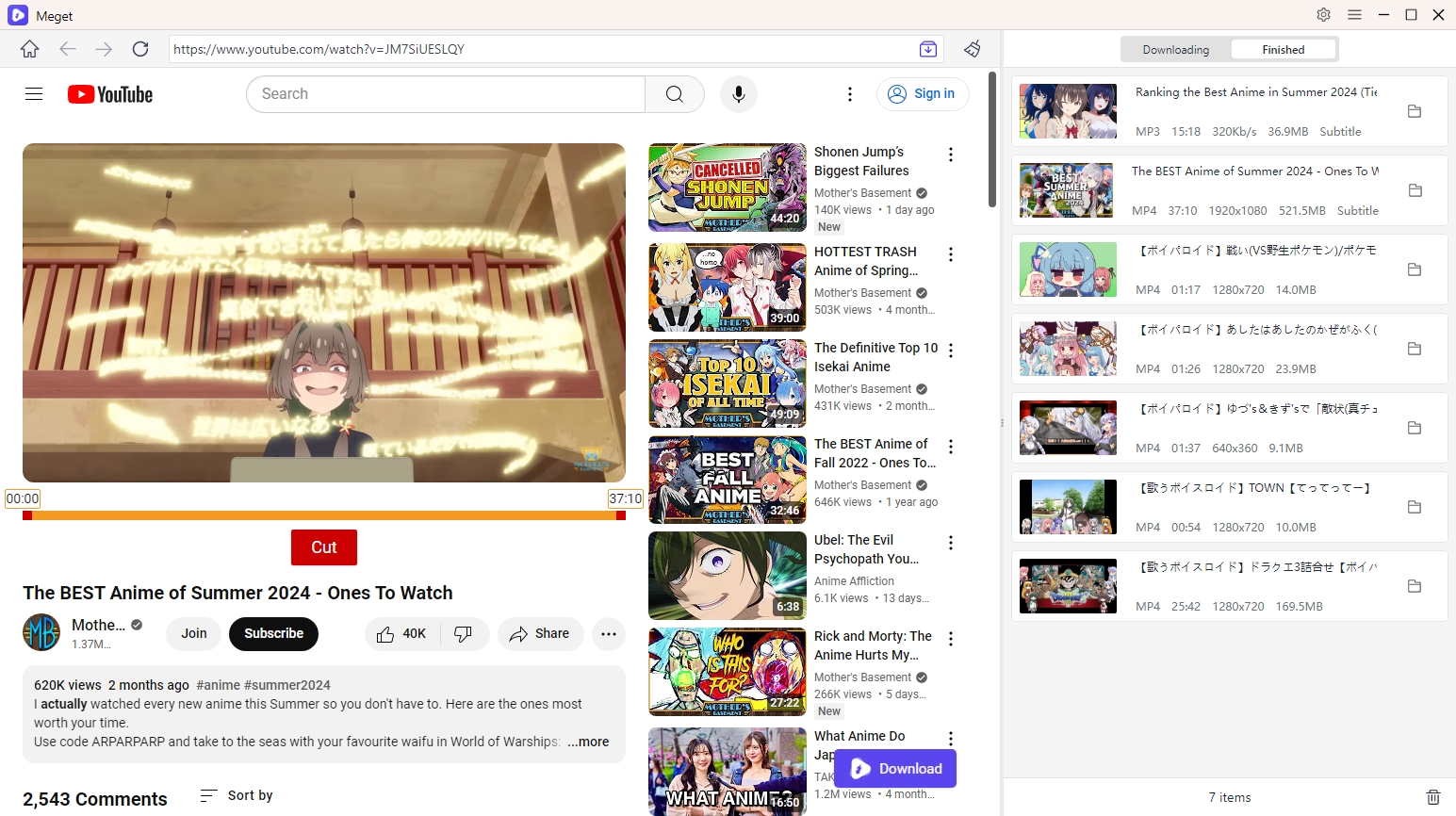
Prosessen med å bruke Inspect Element for å laste ned videoer er tidkrevende, og det er ingen garanti for at videoen eller videoformatet du trenger vil bli lastet ned. De VidJuice UniTube videonedlasting er et utmerket valg hvis du ofte trenger å laste ned videoer. Med VidJuice UniTube kan du enkelt laste ned videoer fra over 10 000 nettsteder med ett klikk. Bare samle og lim inn videonettadressene du vil laste ned, og VidJuice UniTube vil automatisk begynne å laste ned alle videoene for deg.
For å komme i gang med VidJuice UniTube, la oss først lære om hovedfunksjonene:

Deretter skal vi ta en titt på å bruke VidJuice UniTube for å lagre videoer på enheten din.
Last ned video med URL
For å laste ned en video, finn bare videoen du vil lagre og kopier dens url, åpne deretter VidJuice UniTube-nedlastingsprogrammet og klikk på “ Lim inn URL “, og UniTube vil begynne å laste ned i løpet av sekunder.

Last ned flere videoer
VidJuice UniTube støtter nedlasting av flere videoer samtidig. Du kan lime inn alle video-URL-ene etter å ha klikket på «Flere URL-er», og UniTube hjelper deg med å laste ned alle de valgte videoene.

Last ned en kanal eller spilleliste
VidJuice UniTube støtter nedlasting av en hel liste, du kan også velge flere videoer å laste ned i en spilleliste. Bare lim inn nettadressen til en kanal eller spilleliste etter å ha klikket på “ Spilleliste “, og UniTube vil laste ned alle videoene for deg.

Last ned live streaming videoer
VidJuice UniTube lar deg laste ned livestreaming-videoer i sanntid. Du kan laste ned livestream-videoer fra populære nettsteder som Twitch, Vimeo, YouTube, Facebook, Bigo Live, etc.

Som konklusjon, mens bruk av Inspect Element til å laste ned videoer kan ha noen potensielle fordeler, er det potensielle tekniske og sikkerhetsmessige risikoer involvert, og Inspect Element er kanskje ikke alltid en pålitelig metode for å laste ned videoer. Det anbefales å bruke de beste Inspect Element-alternativene – VidJuice UniTube videonedlasting. Med UniTube kan du lagre og laste ned videoer med ett klikk på sekunder, last ned og prøv det!
